家族でお小遣い帳 使い方ガイド
明細入力からグループ管理、予算設定、月ごとの見返しまでを家族向けに整理したガイドです。

1. 画面構成
メインは「明細」「カレンダー」「分析」「設定」の4タブ構成です。収支の登録、日付確認、集計、管理設定を役割ごとに分けています。
家族で使う場面を意識して、日々の入力と見返し、設定の管理まで迷いにくい流れになっています。
2. 明細を確認・入力する
明細一覧では検索、並び順切り替え、メンバー絞り込み、公開・非公開フィルターが利用できます。
追加ボタンから取引フォームを開き、登録後は一覧とレビュータイミングの制御までつながるようになっています。
3. カレンダーで見返す
カレンダー画面では月移動、当月への復帰、選択日の取引表示、日付からの追加導線が用意されています。
家族全体の動きを日付ごとに見返しやすく、あとから振り返るときにも使いやすい構成です。
4. 予算・カテゴリー・固定費を設定する
設定画面から予算設定、カテゴリー管理、固定費設定に移動できます。グループ所属かつ複数人利用時は、グループ予算と個人予算の切り替えも可能です。
予算設定ではカテゴリーごとの進捗バーや予算超過の視覚表示があり、月次管理に向いています。
5. グループ機能の注意点
グループ機能はゲストでは使えず、メール認証利用時は認証完了が条件になります。
設定画面にはグループ管理、管理者権限の扱い、アカウント削除時の注意喚起があり、共有運用の責任範囲が分かるようになっています。
6. ホーム画面ウィジェット
家族でお小遣い帳には、ホーム画面に追加できるウィジェットが6種類あります。
どれも家計の確認や支出登録をアプリを開かずに進めやすくするための機能で、表示内容は最新データをもとに定期的に更新されます。
予算表示ウィジェット
小サイズで使えるウィジェットです。
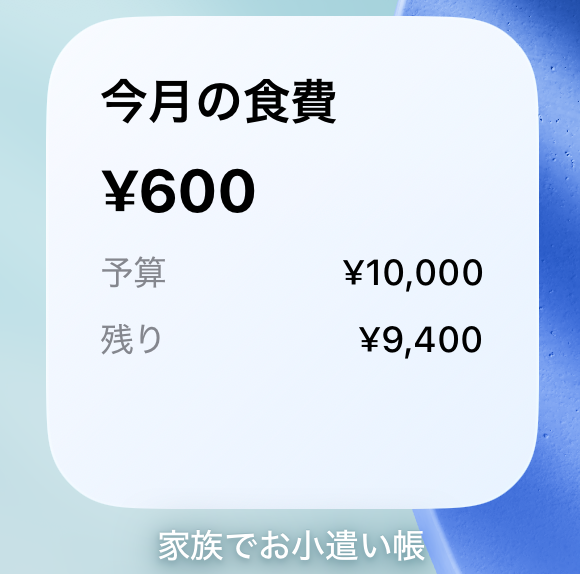
選んだ支出カテゴリーについての
・今月の支出額
・予算額
・残り金額
を表示します。
表示するカテゴリーはウィジェット追加時に選べるほか、アプリ内の「設定」タブにある「ウィジェット設定」からも変更できます。
今日の支出ウィジェット
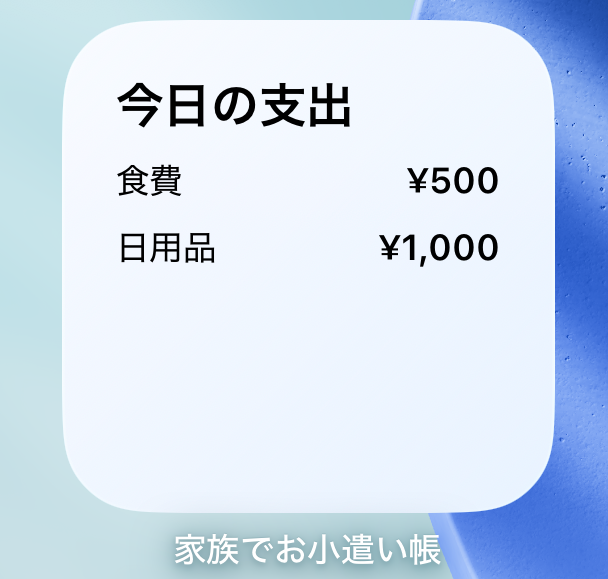
小サイズで使えるウィジェットです。
その日の支出を上から最大3件まで表示します。
表示件数はアプリ内の設定で1件から3件まで変更することができます。
今月の支出ウィジェット
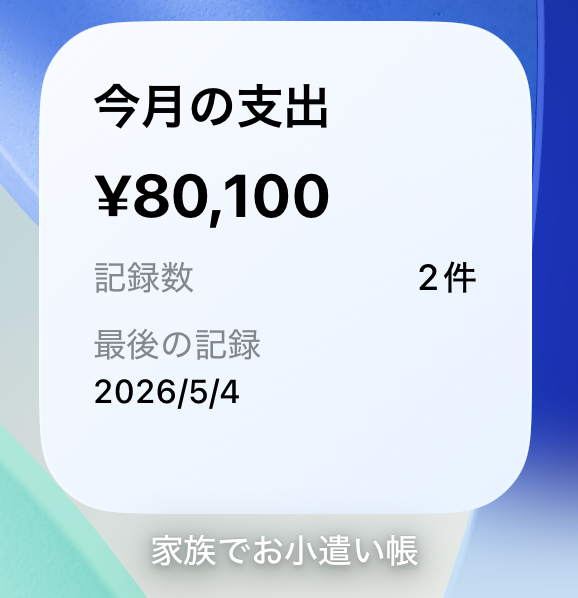
小サイズで使えるウィジェットです。
今月の支出合計と記録件数を表示します。
さらに最後に記録した日付も表示できますが、この項目は「ウィジェット設定」で表示・非表示を切り替えることができます。
最終記録を非表示にした場合は、その欄に非表示であることが分かる表示になります。
テンプレート登録ウィジェット
小サイズと中サイズに対応したプレミアム限定のウィジェットです。
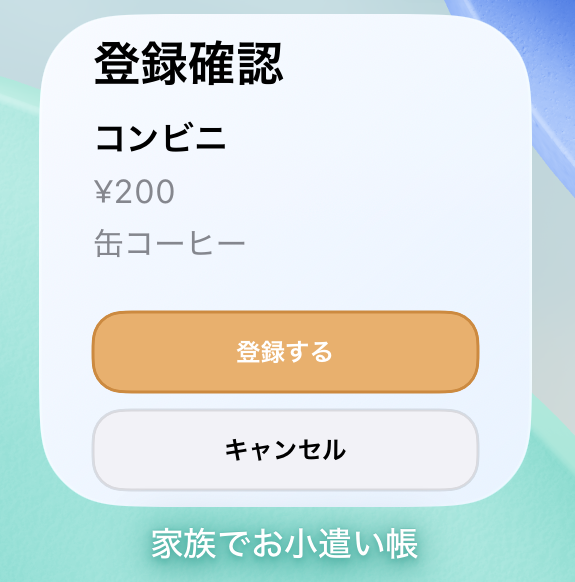
テンプレートに登録した支出がボタンとして表示されるので、その支出の登録が簡単にできるようになります。
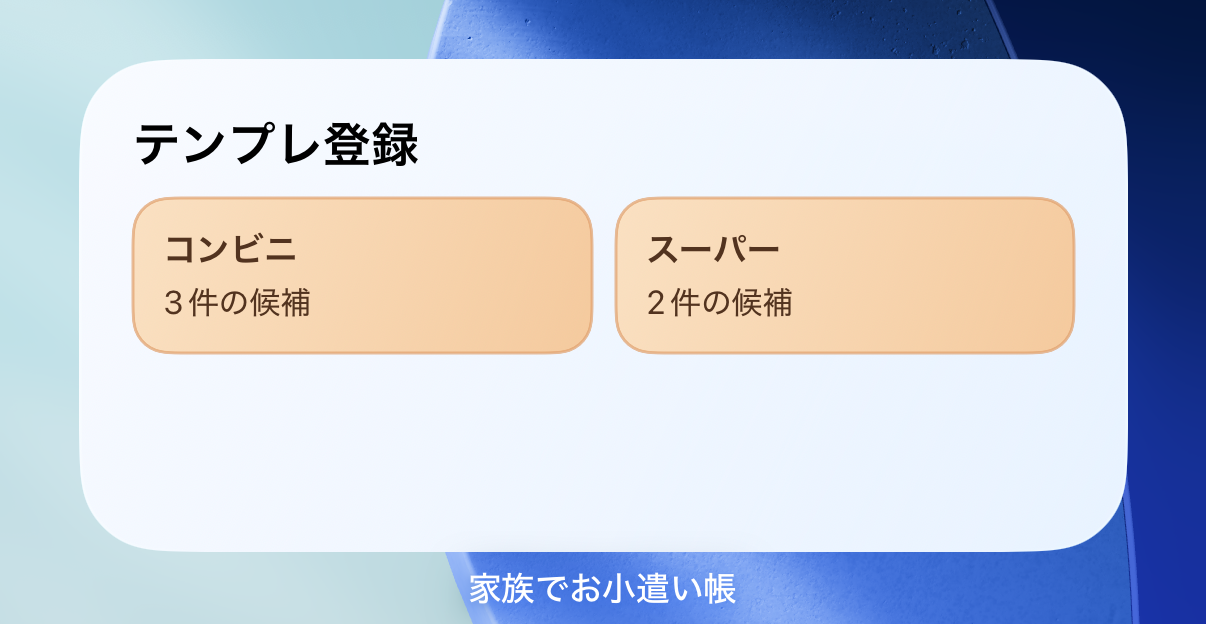
中サイズウィジェットでは、4つまでボタンが表示でき、そのボタン内に3つまで支出をテンプレートとして登録しておくことができます。
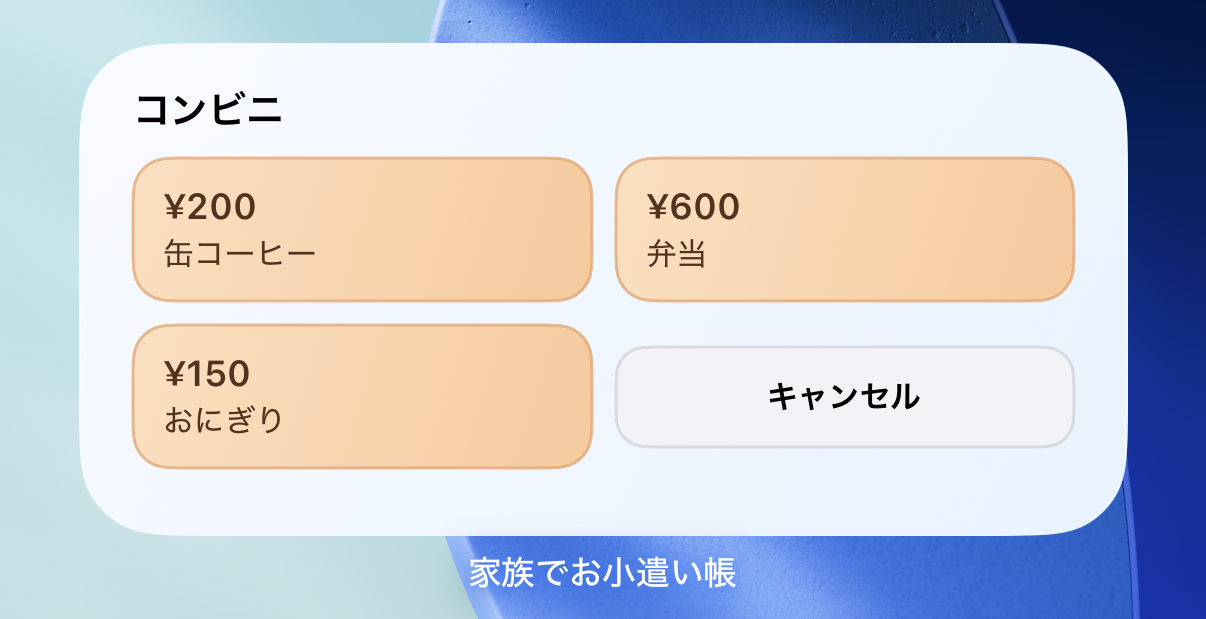
上記の例では、「コンビニ」ボタン内に
・缶コーヒー
・弁当
・おにぎり
が登録されており、コンビニで買い物したらウィジェットからすぐに登録できるイメージです。
他にも、例えばマクドナルドをよく利用するのであれば「マクドナルド」ボタンを作成し、その中にセットメニューを登録しておけば、マクドナルドを利用すた際の支出登録が簡単になります。
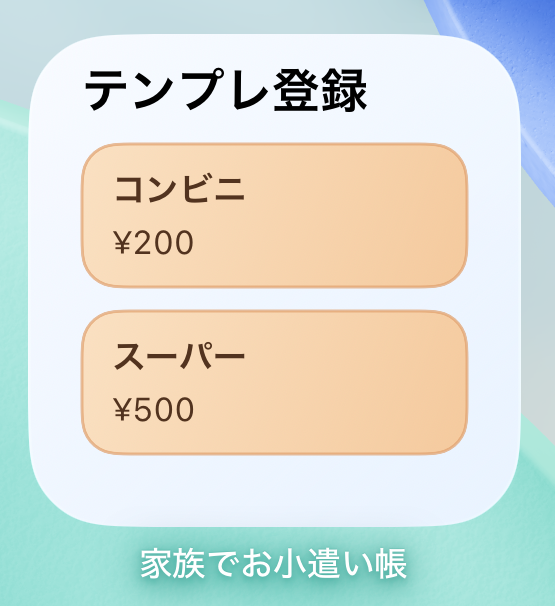
小サイズウィジェットでは、2つまでボタンが表示できます。
中サイズウィジェットと異なり、小サイズウィジェットの場合ボタン内に登録できるテンプレートは1つなので、2種類の支出を登録して使用することができます。
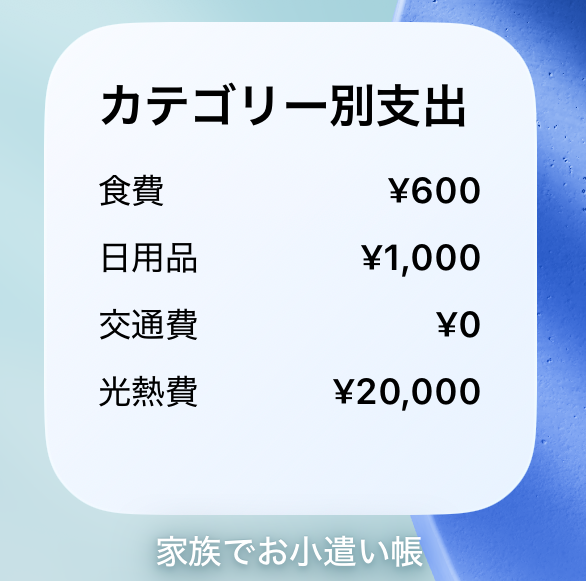
カテゴリー別支出表示ウィジェット
プレミアム限定の小サイズウィジェットです。
アプリ内の「ウィジェット設定」で選んだカテゴリーごとに、今月の支出額を一覧表示します。
よく見る費目だけを並べて、月内の使い方を確認したいときに便利です。
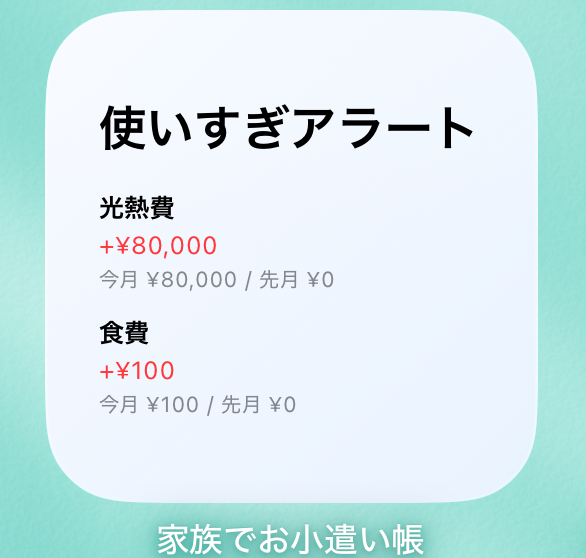
使いすぎアラートウィジェット
プレミアム限定の小サイズウィジェットです。
今月と先月の支出をカテゴリーごとに比較し、先月より増えているカテゴリーを増加額の大きい順に表示します。
表示させるカテゴリーを選択できるので、チェックしたい項目のみをウィジェット上で確認することができます。
ウィジェットの追加方法
1. ホーム画面の何もない場所を長押しします。
2. 左上の「+」ボタンをタップし、一覧から「家族でお小遣い帳」を選びます。
3. 追加したいウィジェットの種類とサイズを選び、「ウィジェットを追加」をタップしてください。表示内容を変えたい場合は、アプリ内の「設定」タブにある「ウィジェット設定」から変更できます。